Corthex AI · WordPress
Votre site WordPress. Vos connaissances. Un assistant utile.
Ajoutez des réponses issues de vos pages et documents sans modifier votre thème WordPress. Un site de services peut commencer par les connaissances ; une boutique peut connecter le commerce séparément.
Schéma conceptuel des connexions · Pas une capture du produit
Un simple site WordPress suffit
Commencez par trois questions de votre propre site.
Choisissez une question de service, une question pratique sur une politique et une question encore sans réponse sur le site. Ajoutez les pages ou documents validés à votre assistant Corthex et testez les réponses. L’extension affiche le chat standard ; les connaissances utiles et la rédaction se configurent dans Corthex. Installer un logiciel WordPress ne remplace pas la vérification de ce que l’assistant dira aux visiteurs.
L’extension nécessite un compte de service Corthex et utilise le service externe Corthex lorsque le chat est activé. Lisez ces informations et vérifiez le consentement et la confidentialité du site. Les minimums actuels sont WordPress 6.7+ et PHP 7.4+ ; validez votre thème et hébergement au lieu de considérer ces minimums comme un test de compatibilité. Le téléchargement est un ZIP direct ; aucune approbation du répertoire n’est sous-entendue.
- 01
Créer l’assistant
Définissez son rôle, ajoutez des sources validées et copiez son Bot ID public. Gardez les identifiants API privés hors du code du site.
- 02
Installer et activer le ZIP
Utilisez Extensions → Ajouter une extension → Téléverser une extension dans WordPress. Les droits administrateur sont nécessaires pour l’installation et la configuration.
- 03
Connecter, vérifier et enregistrer
Ouvrez Corthex et choisissez Connect to Corthex, ou saisissez manuellement un Bot ID. Examinez les informations de service et les interrupteurs, puis enregistrez. Sur une nouvelle installation WordPress, le chat et le partage du profil sont activés ; les réglages existants sont conservés. Aucun chat ne charge sans assistant configuré.
- 04
Tester la page publiée
Ouvrez une page publique sur ordinateur et mobile, posez les trois questions et retrouvez la conversation de test dans Corthex.
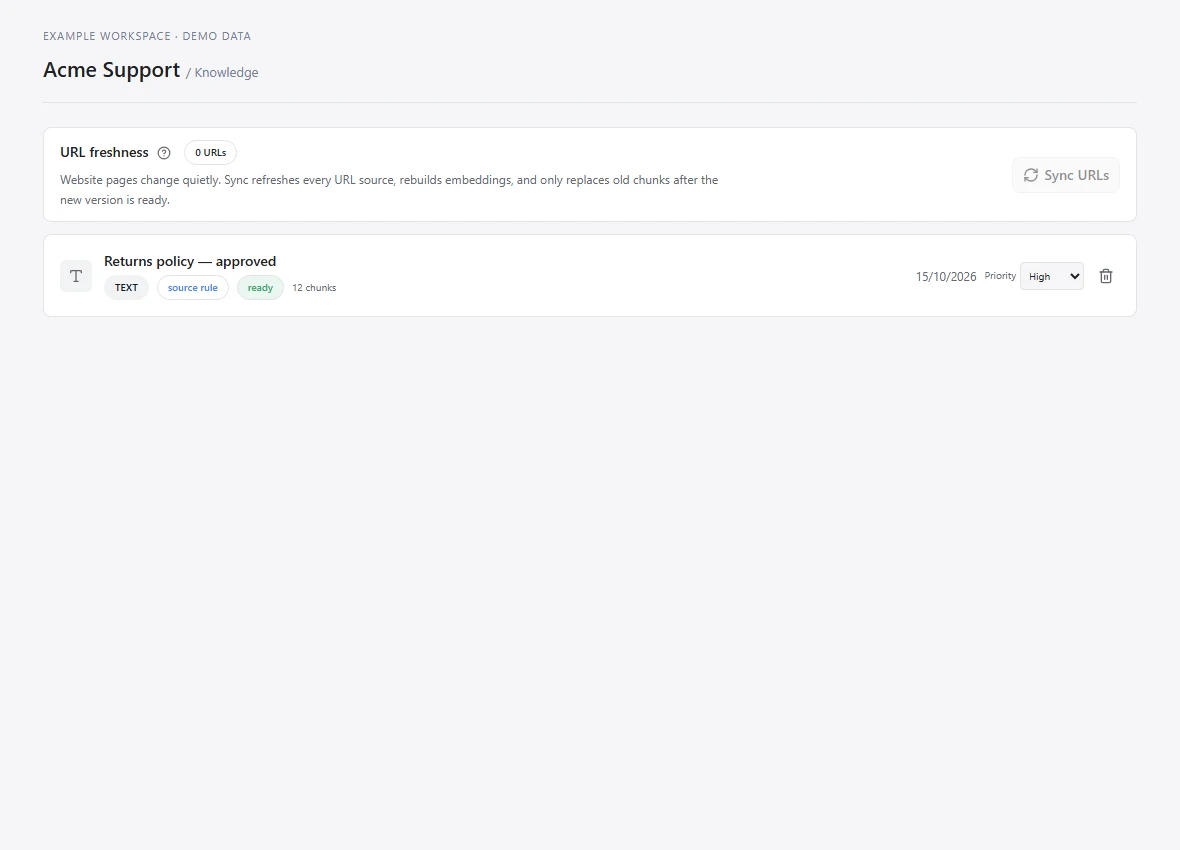
Les connaissances résident avec l’assistant, pas dans un fichier de thème.
Gérez les sources validées de manière centralisée et corrigez-les à l’origine. Une référence peut expliquer une réponse, sans prouver qu’un fait évolutif est actuel. Examinez les pages contradictoires et retirez les copies remplacées. Si une règle manque, une réponse utile indique cette lacune ou propose le parcours d’assistance configuré, plutôt que d’inventer une condition.
Une question sur le site ne devient pas automatiquement une action en boutique.
Un site de services classique peut utiliser des FAQ, des documents et des consignes pratiques sans WooCommerce. Si le site utilise aussi WooCommerce et nécessite les outils de boutique pris en charge, utilisez l’association explicite Connect to Corthex. Le contexte produit, l’aide au panier activée et l’accès vérifié à ses propres commandes après connexion ont chacun leurs conditions. Une adresse e-mail ou un numéro de commande saisi n’autorise pas l’accès client.
Un seul mode d’installation facilite la vérification.
Si un script du widget figure déjà dans le thème, un bloc de contenu ou le gestionnaire de balises, identifiez-le avant d’activer une autre intégration. Les réglages concurrents ou chargements répétés compliquent le diagnostic. Choisissez délibérément l’extension ou le code généré, conservez le bon identifiant d’assistant et retestez après modification. Une icône absente relève du chargement ; une mauvaise réponse sur les règles relève des sources. Gardez ces investigations séparées.
Avant l’installation
Ai-je besoin de WooCommerce ?
Non. Corthex AI affiche votre assistant fondé sur vos connaissances sur un site WordPress classique. WooCommerce est facultatif et exige une association explicite pour les outils de boutique pris en charge.
L’extension est-elle un service IA autonome ?
Non. L’extension se connecte au service Corthex. Un compte et un assistant Corthex sont nécessaires. Consultez les informations de service et de confidentialité avant d’activer le chat.
Puis-je plutôt installer le script ?
Oui, si vous contrôlez un modèle ou bloc HTML adapté et si le site autorise le script ou l’iframe générés. Choisissez un seul mode d’installation pour éviter réglages concurrents et doubles chargements.
Une personne peut-elle prendre le relais ?
Le transfert humain configuré est disponible à partir de Pro. Les réponses en direct dépendent de la disponibilité de l’équipe ; une demande hors ligne ne garantit pas de réponse immédiate.