Corthex · WordPress / JavaScript
Un assistant. Deux modes d’installation.
Choisissez où gérer l’installation. Déterminez ensuite séparément si votre assistant nécessite une connexion à la boutique. Ce sont deux décisions différentes.
Réglages de l’extension → Bot ID public → widget
Facultatif : association explicite WooCommerceModèle du site → extrait généré → widget
Aucun accès automatique aux données privées de la boutiqueChoisir la bonne responsabilité
Le mode d’installation n’est pas le modèle d’autorisation.
Les deux méthodes affichent le même assistant. L’extension centralise l’installation dans WordPress ; le script convient à un modèle de site que vous maintenez directement.
Bot ID public uniquement · Remplacez la valeur d’exemple
<script src="https://www.corthex.app/widget.js"
  data-bot-id="YOUR_BOT_ID">
</script>01 / L’intégration par extension native
Centralisez l’installation dans WordPress.
Utilisez Corthex AI si vous avez les droits administrateur pour téléverser et activer une extension et souhaitez un écran natif de réglages. Téléchargez le ZIP actuel, installez-le via Extensions → Ajouter une extension → Téléverser une extension et activez-le. Saisissez le Bot ID public, examinez les informations du service, activez le chat et enregistrez. L’assistant nécessite un compte Corthex ; un site WordPress classique n’a pas besoin de WooCommerce pour l’afficher.
L’activation et l’usage du service sont distincts
L’activation du plugin ne vaut pas consentement au partage des données clients. Sur une nouvelle installation, le chat et le partage complet des profils clients connectés sont activés dès qu’un assistant est configuré. Les deux options sont modifiables et les réglages existants sont conservés. Vérifiez le consentement et la confidentialité de votre site pour le service activé. Comparez les exigences actuelles du plugin à vos versions WordPress, PHP, thème et hébergement sans présumer que toute installation fonctionne.
Le commerce nécessite une association supplémentaire
Pour les outils WooCommerce natifs, activez WooCommerce et utilisez Connect to Corthex. Choisissez l’assistant prévu et confirmez l’association. Cette méthode gère le jeton limité sans clé REST WooCommerce manuelle. L’accès à ses commandes exige toujours une identité client connectée et vérifiée. L’extension active ne transforme pas chaque visiteur en acheteur authentifié.
02 / L’intégration par extrait de code généré
Gérez l’installation dans le modèle de votre site.
Utilisez le code généré si vous contrôlez le modèle, un bloc HTML adapté ou le processus de publication autorisé du site. Dans Intégrations, choisissez Get Embed Code et le mode d’affichage. Placez le script flottant avant la balise body fermante, ou le code intégré ou plein écran dans la zone prévue. Gardez les options générées intactes en remplaçant le Bot ID public par celui de votre assistant.
Le navigateur reçoit les réglages d’affichage publics
L’extrait utilise un Bot ID public. Il ne doit contenir ni clé API privée ni identifiant administrateur de boutique. Votre CMS peut supprimer les scripts des blocs, et les réglages de consentement ou de sécurité du contenu peuvent empêcher le chargement. Vérifiez la page publiée, pas seulement l’aperçu de l’éditeur. Un modèle global et un bloc propre à une page peuvent installer des copies concurrentes : désignez un responsable clair de l’installation.
L’affichage ne débloque pas le contexte privé
Une intégration générique peut afficher les réponses issues des connaissances de l’assistant sans extension propre à une plateforme. Elle ne lit pas automatiquement les commandes privées, les comptes ou le contenu du panier. Pour ces tâches, évaluez le connecteur e-commerce adapté ou une intégration de site sur mesure, conçue avec les autorisations nécessaires. Ne choisissez pas l’extrait en pensant contourner les règles d’identification des clients de la boutique.
Comparez la responsabilité et la maintenance, pas seulement la longueur du code.
| Décision | WordPress | JavaScript / iframe |
|---|---|---|
| Qui peut installer ? | Un administrateur WordPress autorisé à gérer les extensions. | Une personne pouvant publier le script ou l’iframe validés sur le site. |
| Où est-ce géré ? | Réglages de l’extension et assistant dans Corthex. | Modèle du site ou bloc de code et assistant dans Corthex. |
| Que faut-il actualiser ? | Compatibilité de l’extension, réglages et sources de l’assistant. | Emplacement dans le modèle, chargement autorisé et sources de l’assistant. |
| Cela autorise-t-il l’accès aux commandes ? | Uniquement avec l’association e-commerce explicite concernée et le contexte client vérifié. | Aucun accès privé automatique ; un connecteur ou une intégration sur mesure est distinct. |
Vérifiez la conversation après l’installation.
Posez une question dont vous pouvez vérifier la réponse dans une source validée. Confirmez que le widget s’ouvre, se ferme et reste utilisable sur mobile et au clavier. Retrouvez la conversation de test dans Corthex. Posez ensuite une question hors du périmètre des sources et vérifiez la suite proposée. Ces contrôles vont au-delà de la simple présence d’une icône sur la page.
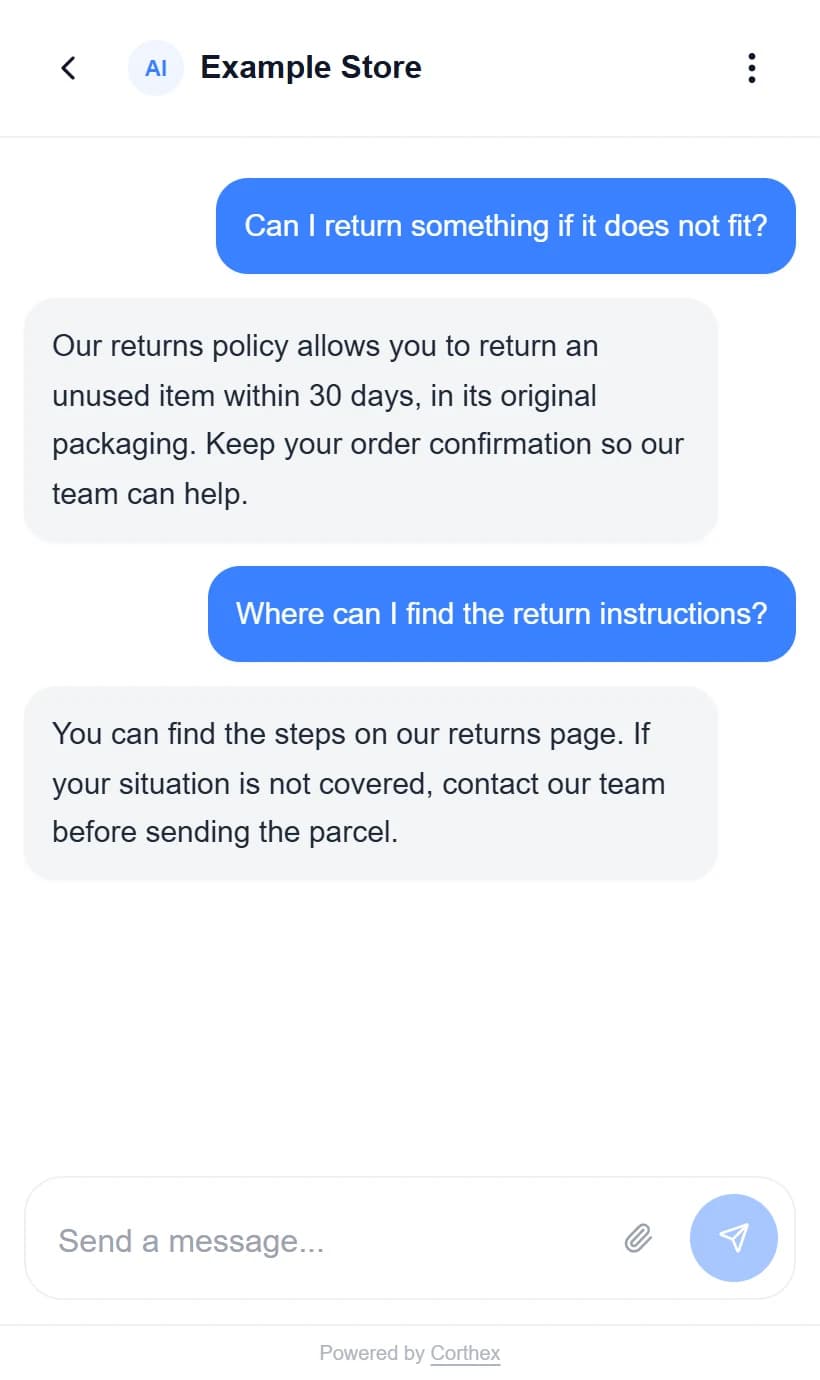
L’image voisine est le véritable composant de chat Corthex avec un contenu local fictif. Elle illustre l’interface, pas une installation WordPress terminée ni un test IA en direct. Votre bilan doit nommer le mode d’installation, les versions et le résultat observé sur la vraie page de test publiée.
Désignez un responsable d’installation et un contrôle reproductible.
Avant de retirer un extrait existant, identifiez le mode d’intégration qui affiche actuellement le widget. Vérifiez le modèle de page, les réglages de l’extension et les déploiements du gestionnaire de balises. Ne retirez que l’intégration redondante identifiée, conservez l’identifiant fonctionnel de l’assistant et retestez la page. Si rien ne charge, inspectez le code publié et les erreurs du navigateur avant de modifier les connaissances. Un problème de contenu et un problème de chargement exigent des corrections différentes.