Un chatbot IA PrestaShop avec un contexte boutique utile.
Répondez aux acheteurs avec vos connaissances et donnez à l’assistance le contexte client pertinent. Le module Corthex relie votre widget à un Webservice PrestaShop en lecture seule.
25 crédits gratuits accordés une seule fois · Aucun abonnement requis pour essayer

Les connaissances de votre boutique, près de la conversation.
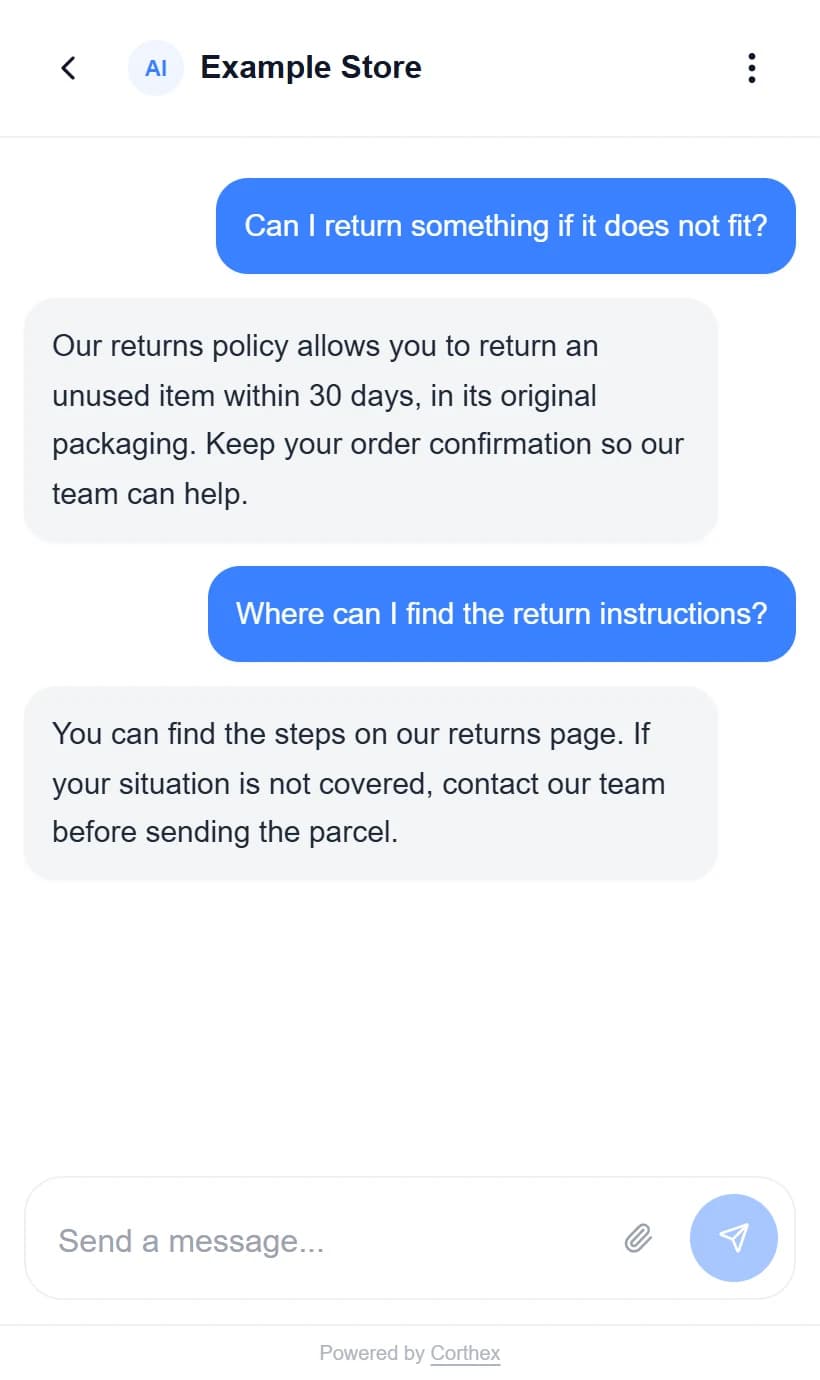
Expliquez les choix produits, la livraison et les retours à partir de vos sources. Connectez le contexte de l’acheteur authentifié pour mieux démarrer l’assistance.
Expliquer les produits et les règles
Ajoutez des guides produits, des pages web et des documents d’assistance à votre assistant. Maintenez les sources à jour et testez les réponses par rapport aux produits que vous vendez.
Transmettre le contexte à l’assistance
Le module transmet le contexte de l’acheteur authentifié à la connexion boutique liée, avec les informations pertinentes du panier et de ses propres commandes.
Gardez un accès à votre équipe
Utilisez le transfert humain configuré sur une formule admissible pour les questions nécessitant une personne. Les réponses en direct dépendent de l’équipe ; les demandes hors ligne peuvent être suivies.
Du contexte utile. Des accès choisis.
Une connexion en lecture seule
Link Webservice to Corthex crée une clé limitée avec accès GET aux ressources sélectionnées. Cette connexion ne modifie pas les commandes, n’annule pas les achats et n’effectue pas de remboursements.
L’identité du client compte
Le contexte privé du client et des commandes appartient à l’acheteur authentifié et à l’espace de travail lié. Une adresse e-mail fournie ne prouve pas l’identité.
Connecter PrestaShop à Corthex.
Il faut un compte Corthex, un accès à l’administration PrestaShop pour installer des modules et l’autorisation d’activer le Webservice. Vérifiez le module avec votre version, thème et hébergement avant de publier.
Télécharger le module PrestaShopZIPVous avez déjà un compte ? Ouvrir Corthex- 01
Choisissez un assistant et téléchargez le module PrestaShop dans son onglet Intégrations.
- 02
Téléversez et activez le module dans l’administration PrestaShop.
- 03
Dans le module, sélectionnez Connect to Corthex, connectez-vous et choisissez l’assistant pour cette boutique.
- 04
De retour dans le module, sélectionnez Link Webservice to Corthex. Le module active le Webservice et crée une clé à périmètre limité, en lecture seule, pour les ressources nécessaires.
- 05
Vérifiez la connexion dans Connexions Corthex, puis testez le widget de la boutique en tant qu’acheteur connecté.
Commencez par vos propres questions.
Essayez Free avec 25 crédits accordés une seule fois. Ajoutez vos sources, testez de vraies questions et déterminez les besoins de l’équipe.
Les crédits prépayés sont disponibles sans abonnement récurrent. Leur consommation varie selon le modèle et le contexte. Le transfert humain est disponible à partir de Pro et nécessite une configuration et une équipe disponible.
Comparer les formules et crédits actuelsDes connaissances produits qui font avancer le visiteur.
Découvrez comment MartijnKozijn utilise Robby pour le conseil produit et le service client. Ce témoignage Corthex ne démontre pas cette connexion précise à une plateforme.
Lire le témoignage client
Sachez ce que vous connectez.
Comment installer un chatbot IA PrestaShop ?
Téléchargez le module Corthex depuis l’onglet Intégrations de votre assistant. Téléversez-le et activez-le dans PrestaShop, choisissez Connect to Corthex et sélectionnez votre assistant. Utilisez ensuite Link Webservice to Corthex et testez la boutique.
Dois-je créer manuellement une clé Webservice ?
L’action Link Webservice to Corthex du module active le Webservice et crée une clé limitée en lecture seule pour les ressources nécessaires. Examinez la connexion et les autorisations obtenues dans votre boutique.
L’assistant peut-il modifier ou rembourser des commandes ?
La connexion Webservice PrestaShop est en lecture seule : GET sur certaines ressources. Elle ne modifie pas les commandes, n’annule pas les achats et n’effectue pas de remboursements. Transmettez ces demandes à l’équipe.
Quelles versions de PrestaShop sont prises en charge ?
Le module déclare PrestaShop 1.7 et versions suivantes dans ses métadonnées de compatibilité. Cela ne garantit pas toutes les versions, thèmes ou configurations d’hébergement. Validez l’installation, le Webservice et le widget dans votre environnement de test.
Puis-je commencer gratuitement ?
La formule Free comprend 25 crédits accordés une seule fois. Des crédits prépayés s’achètent sans abonnement récurrent. L’usage dépend du modèle et du contexte. Le transfert humain est disponible à partir de Pro.
Donnez plus de portée à vos connaissances.
Créez un assistant, ajoutez vos sources et testez votre première conversation.