Die Frage verstehen.
Mit Nachricht, Seite und Gesprächskontext des Besuchers beginnen.

Die Corthex-Plattform
Ihr Wissen, Ihre Gespräche und Ihr Team. Ein verbundener Arbeitsbereich für hilfreiche KI-Assistenten.
Drei verbundene Teile eines hilfreicheren Kundenerlebnisses.
Mit Nachricht, Seite und Gesprächskontext des Besuchers beginnen.
Relevante Dokumente, Produktinformationen und freigegebene Quellen suchen.
Antworten Sie mit Belegen, erfassen Sie Angaben oder holen Sie ein Teammitglied ins Gespräch.
AUS ECHTEN GESPRÄCHEN
Ein erfasstes 30-Tage-Beispiel von martijnkozijn.nl. Website- und Shopgespräche ohne Dashboardtests.
Zeitschätzung: 2.5 Minuten manuelle Bearbeitung pro verifiziertem Austausch.
1.227 × 2,5 Min. ≈ 51 h 7 Min. Verifizierte Austausche × angenommene Minuten je Austausch = geschätzte vermiedene Bearbeitungszeit.
482 / 531 ≈ 90,8%. 49 Gespräche mit erfasster Mitarbeiteranfrage oder Kontaktübergabe wurden aus der Zeitschätzung ausgeschlossen.
531 Gespräche mit mindestens einem verifizierten Kunden-KI-Austausch bilden den Nenner dieses Prozentsatzes.
Eine Momentaufnahme eines Assistenten, kein Plattformdurchschnitt und keine Garantie. Keine erfasste Übergabe belegt weder eine Lösung noch Zufriedenheit. Ergebnisse hängen von Wissen, Besuchern und Konfiguration ab.
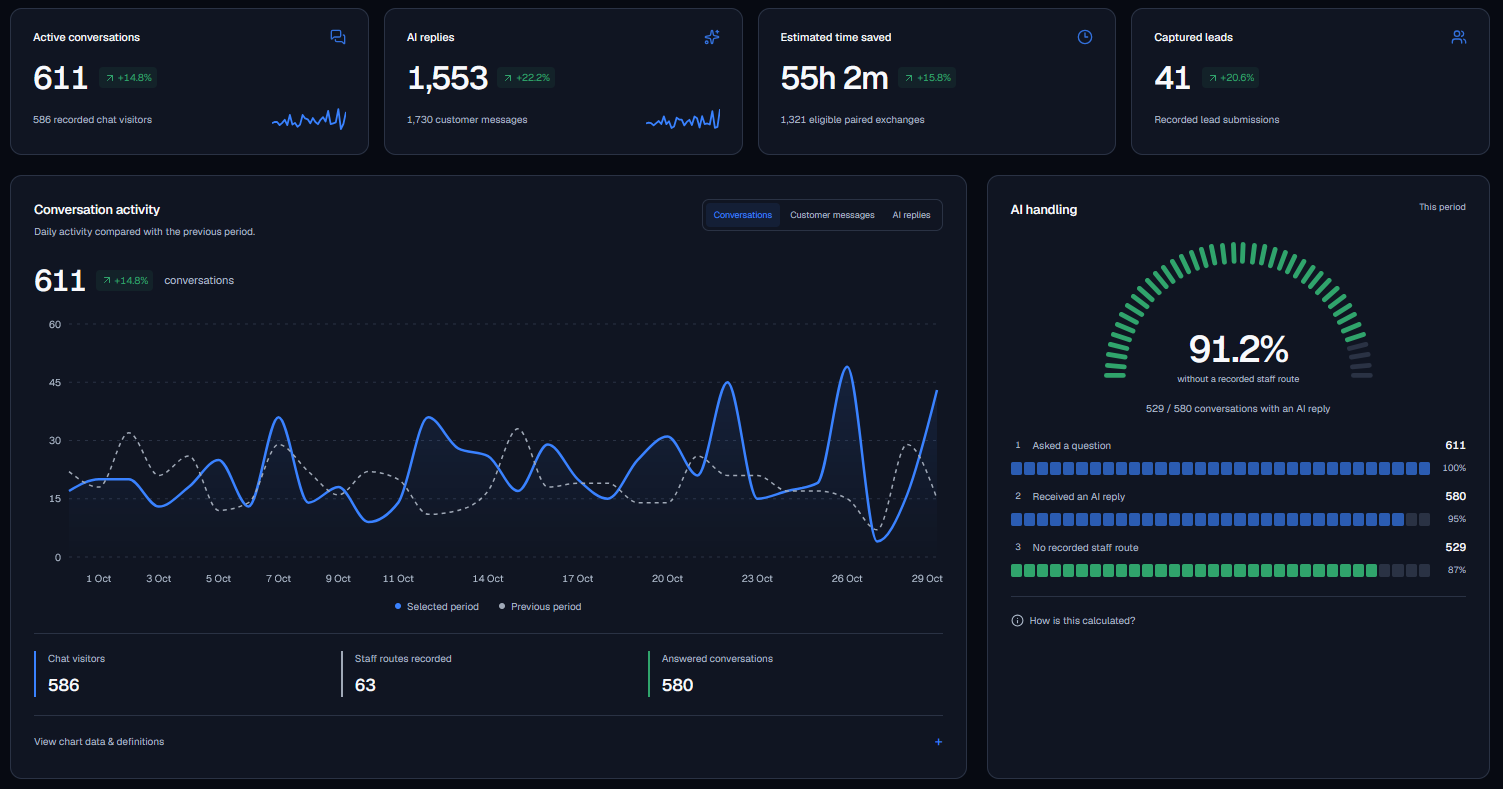
CORTHEX-STATISTIKEN
Echte Dashboard-Aufnahmen von martijnkozijn.nl, mit Erlaubnis geteilt. Werte zeigen den Zeitraum und die Filter bei der Aufnahme und weichen vom geprüften Praxisbeispiel ab. Zeitersparnis ist geschätzt; Self-Service belegt weder Lösung noch Zufriedenheit.
Genauer betrachtet
Wissensgestützte Antworten
Vom Richtliniendokument bis zur Produkttabelle. Verbinden Sie die Informationen, auf die Ihr Unternehmen vertraut, und zeigen Sie, woher eine Antwort stammt.

Übergabe an Mitarbeitende
Wenn ein Gespräch Ihr Team benötigt, kommen Verlauf und Kontext mit. Halten Sie Zuweisungen, Prioritäten und Nachbearbeitung im Posteingang zusammen.

Entwicklerwerkzeuge
Beginnen Sie mit dem Widget oder gestalten Sie ein eigenes Erlebnis. Nutzen Sie dasselbe Wissen, gestreamte Antworten und Gesprächssteuerung über die API.

Für die Zusammenarbeit gemacht
Bündeln Sie Dokumente, Tabellen, Produktinhalte und URLs. Antworten bleiben auf die von Ihnen freigegebenen Quellen gestützt.
EntdeckenIhr Name, Ihre Farben und Begrüßung. Ein hilfreicher Assistent, der auf Ihre Website passt. Durchsuchen Sie 42 Schriftarten einschließlich Poppins und sehen Sie Ihre Auswahl live. Besucher können Live-Abfragen und Werkzeugaktivität verfolgen und die Zusammenfassung für Zeitangaben öffnen. Quelldetails erscheinen bei Aktivierung. Schalten Sie optionale Spracheingabe pro Assistent ein. Die gesprochene Sprache wird automatisch und unabhängig von der Oberflächensprache erkannt. Diktieren Sie per Mikrofon bis zu 60 Sekunden; Stopp ersetzt während der Aufnahme Senden. Stoppen, Entwurf prüfen oder bearbeiten und dann Senden drücken. Erfordert HTTPS, Mikrofonberechtigung und einen kompatiblen Browser.
EntdeckenÜbernehmen Sie mit bereits vorhandenem Gespräch und Kontext. Nutzen Sie Teampräsenz, Zuweisung und KI-gestützte Antworten. Sehen Sie in der Posteingangszeitleiste, was Käufer tun: Links, Produkte und Workfloweinladungen anklicken, Fotovorschauen anfordern, Bilder vergleichen, Ergebnisse herunterladen oder Warenkorbänderungen anfragen. Automatische Einladungsanzeigen und Verarbeitungsupdates zählen nicht zu Kundenaktionen. Dies erfasst unterstützte Widgetaktionen, nicht jede Websiteaktion oder Kaufnachweise. Die Supportaufnahme beginnt im Chat mit jeweils einer Frage. Passen Sie unter Funktionen die Fragen an oder wählen Sie ein Formular. Alle aktivierten Pflichtfragen müssen vor der automatischen Weiterleitung in die Mitarbeiterwarteschlange beantwortet sein. Optionale Fragen können übersprungen werden.
EntdeckenVerbinden Sie PrestaShop oder WooCommerce. Helfen Sie Käufern mit Produkten, Bestellungen und Bedingungen auf Grundlage Ihres Shopkontexts. Für eigene Shops kann ein Entwickler Katalog, Konfigurator und vom Besucher bestätigte Warenkorbänderungen über das SDK anbinden; eine native Integration und Tests sind erforderlich. Experimentelle Produktkarten sind optional und nutzen verifizierte Produktlinks sowie, soweit unterstützt, vom Shop bestätigte Warenkorbaktionen. „Produkt ansehen“ bleibt bei verfügbaren, erlaubten Links die Hauptaktion; Warenkorb- und Fotovorschauschaltflächen werden separat konfiguriert. Das Ausblenden der Warenkorbschaltfläche lässt die Warenkorbwerkzeuge des Assistenten verfügbar. Karten, Warenkorbwerkzeuge, Kundendaten und Bestellungen behalten getrennte Schalter.
EntdeckenNutzen Sie die aktuelle Seite und verbundenes Wissen. Aktivieren Sie die Internetsuche pro Assistent für aktuelle öffentliche Informationen oder eine öffentliche URL; sie ist anfangs aus und verbraucht zusätzliche KI-Credits. Externe Links und Quellenangaben in KI-Antworten sind getrennte Optionen, beide standardmäßig aus. Die eigene Websitesuche und das gewählte Gesprächsmodell bleiben unabhängig. Assistenten berücksichtigen aktuelle Zeit und Datum mit getrennten Besucher-, Unternehmens- und Kalenderzeitzonen. Benannte Zeitzonen machen lokale Daten und Sommerzeitwechsel eindeutig.
EntdeckenBeginnen Sie mit aktiven Gesprächen, KI-Antworten, erfassten Kontakten und modellierter Zeitersparnis. Vergleichen Sie Zeiträume, Stoßzeiten und erfasste Widgetseiten und filtern Sie nach Assistent, Kanal oder Zeitzone. Exportieren Sie die Ansicht als CSV und prüfen Sie in Statistiken häufige Fragen, Quellenlücken und Übergaben.
EntdeckenLegen Sie Aussehen, Ton und Regeln für jeden Assistenten fest. Vergleichen Sie hinzugefügten, geänderten und entfernten Prompttext vor dem Veröffentlichen; KI-Vorschläge ändern Ihren Entwurf erst nach Ihrer Übernahme. Verwalten Sie Besuchertexte und sichtbare Workflowmeldungen an einem Ort, beginnend mit sieben vorausgefüllten Sprachen. Ergänzen Sie eigene Übersetzungen oder prüfen Sie kostenpflichtige KI-Entwürfe und wählen Sie automatische Sprachauswahl oder eine feste Standardsprache. Öffnen Sie den genauen Text unter Aussehen und erstellen Sie neue Übersetzungsentwürfe aus der aktuellen Grundfassung. Bestätigen Sie das Zurücksetzen von Texten oder Basissprache und speichern Sie zum Veröffentlichen.
EntdeckenNutzen Sie gestreamten Chat, eingeschränkte API-Schlüssel und Webhooks, um Corthex in Ihr Produkt und Ihre Workflows einzubinden.
EntdeckenBauen Sie Workflows aus unabhängigen Triggern, Bedingungen, Routern und Aktionen. Verbinden Sie Knoten per Drag-and-drop oder Zielauswahl, bearbeiten Sie jeden einzeln und ergänzen Sie Bedingungen nur dort, wo Sie sie benötigen. Speichern Sie Entwürfe, machen Sie Änderungen rückgängig und prüfen Sie sie vor der Veröffentlichung; die Live-Version bleibt beim Bearbeiten unverändert. Starten Sie mit Vorlagen für Begrüßung, erste Antworten und Produkthilfe oder sechs bearbeitbaren Themengruppen für FAQ, Produkte, Warenkorb/Checkout, Bestellungen/Konto, Anfragen/Termine und Nachbetreuung. Die Themengruppen starten pausiert: Prüfen Sie die Voraussetzungen vor dem Aktivieren und Speichern. Aktivierte, veröffentlichte und einem Assistenten zugewiesene Workflows können klickbare Fragen je Seite oder nach einer Antwort ersetzen, ergänzen, ausblenden oder wiederherstellen, ohne gespeicherte Standardfragen zu ändern. Die Aktualisierung öffnet weder den Chat noch sendet sie eine Nachricht; eine ausgewählte Frage wird über den normalen Chat gesendet. Freigegebenes Wissen, native Integrationen, Kontoberechtigungen und Bestätigungen bleiben erforderlich.
EntdeckenEntdecken Sie unterstützte Einrichtungswege von Website und Shop bis Slack, Instagram Direct und WhatsApp Business.
EntdeckenEntwerfen, prüfen und verbessern Sie Dokumente mit Ihrem Team. Halten Sie hilfreiche Inhalte nahe bei den Assistenten, die sie benötigen.
EntdeckenRichten Sie jeden Assistenten in sechs Schritten ein. Ein optionaler Scan liest wichtige öffentliche Seiten, Sitemaps und Dokumente und bereitet Farben, eine Schriftart, Sprache, Tonfall, Anweisungen und bearbeitbare Wissensdateien vor. Prüfen Sie den Scanumfang, ändere oder entfernen Sie Vorschläge und bestätigen Sie dann die Erstellung. Testfragen verbrauchen KI-Credits; Integrationen werden separat verbunden.
EntdeckenLearning bewertet Kundengespräche und zeigt die Nachrichten hinter jedem Befund. Prüfen Sie gezielte Prompt-Änderungen, belegte Wissensvorschläge oder einen konkreten Untersuchungsschritt. Ein Administrator prüft und genehmigt jede Änderung am Live-Assistenten und kann sie zuvor bearbeiten. Scans nutzen Workspace-KI-Credits innerhalb eines Tagesbudgets. Es gibt keine automatische Veröffentlichung und kein erneutes Modelltraining.
EntdeckenPrüfen Sie erfasste Geräte- und Ankunftsdaten in Inbox und Contact 360. Filtern Sie unter Analytics → Sources Besuche, durchsuchen Sie Kampagnendimensionen und prüfen Sie die Erfassungsabdeckung. Exportieren Sie angezeigte Zusammenfassungen und die aktuelle Detailseite oder prüfen Sie einen getaggten Link lokal. Fehlende Browserdaten bleiben unbekannt; Kampagnenlabels und Klickmarker belegen weder Werbezuordnung noch geräteübergreifende Identität.
EntdeckenExperimentell und standardmäßig aus. Mit einem geprüften Produktbild und eingerichtetem Bilddienst können Besucher ein Foto hochladen und einen KI-Eindruck vergleichen. Ein veröffentlichter, zugewiesener Workflow kann dies bei Fragen zum Aussehen anbieten; Besucher starten die Generierung selbst. Jede neue abgeschlossene Generierung kostet 20 KI-Credits des Workspace. Reservierte Credits werden bei fehlgeschlagenen, abgebrochenen oder unbestätigten neuen Ergebnissen freigegeben; erneutes Öffnen, Vergleichen und Herunterladen verursachen keine weitere Generierungsgebühr. Bestehende Aufträge behalten ihren ursprünglichen Tarif. Analytics zeigt Bildanfragen, Ergebnisse und berechnete Credits getrennt vom Chat. Fotos bleiben privat, mit Aufbewahrungsfrist und Löschoption. Ergebnisse sind Eindrücke ohne Garantie für Produkttreue, Passform oder Maßstab.
EntdeckenBei minimiertem schwebendem Widget normalen Seitentext markieren, eine Frage ergänzen und zusammen mit dem Zitat senden. Markieren allein lässt den Text auf der Seite und sendet keine Nachricht. Standardmäßig an und unter Features separat abschaltbar.
EntdeckenÖffnen Sie dasselbe Online-Dashboard in der App für Windows 10/11 x64, mit nativen Benachrichtigungen und Corthex-Tönen. Lassen Sie die App im Infobereich laufen und wählen Sie, ob sie mit Windows startet. Der Download steht unter Einstellungen → Desktop app bereit. Die Zustellung erfordert Internet und einen wachen Computer; Windows steuert die Benachrichtigungsbanner. Das erste Installationsprogramm ist nicht signiert, weshalb Windows oder Unternehmensrichtlinien warnen oder die Installation blockieren können.
EntdeckenNACH IHREN VORSTELLUNGEN
Gestalten Sie mehr als die Chatblase. Entscheiden Sie, wie der Assistent aussieht, antwortet und mit Ihrem Team arbeitet.
Verfügbare Werkzeuge, Übergabe und Kapazität hängen von Ihrem Tarif ab. Enthaltene Funktionen vergleichen
Aus gewählten Funktionen einen konkreten Prozess machen: den KI-Supportansatz prüfen und den Abnahmetest vor dem Start dokumentieren.
Verbinden Sie Ihr Wissen, testen Sie ein Gespräch und gestalten Sie den Assistenten nach Ihren Vorstellungen.