Corthex · WordPress / JavaScript
Ein Assistent. Zwei Installationswege.
Wählen Sie, wo Sie die Installation verwalten möchten. Entscheiden Sie anschließend gesondert, ob Ihr Assistent eine Shopverbindung benötigt. Das sind verschiedene Entscheidungen.
Plugineinstellungen → öffentliche Bot-ID → Widget
Optional: ausdrückliche WooCommerce-KopplungWebsitevorlage → erzeugtes Snippet → Widget
Kein automatischer privater ShopzugriffDie richtige Zuständigkeit wählen
Der Installationsweg ist nicht das Berechtigungsmodell.
Beide Wege können denselben Assistenten anzeigen. Das Plugin hält die Einrichtung in WordPress; das Skript passt zu einer direkt von Ihnen gepflegten Websitevorlage.
Nur öffentliche Bot-ID · Platzhalter ersetzen
<script src="https://www.corthex.app/widget.js"
  data-bot-id="YOUR_BOT_ID">
</script>01 / Der native Pluginweg
Einrichtung in WordPress verwalten.
Nutzen Sie Corthex AI, wenn Sie Administratorrechte zum Pluginupload und eine native Einstellungsseite wünschen. Laden Sie die aktuelle ZIP-Datei herunter, installieren Sie sie über Plugins → Installieren → Plugin hochladen und aktivieren Sie sie. Geben Sie die öffentliche Bot-ID ein, prüfen Sie Dienstinformationen, aktivieren Sie den Chat und speichern Sie. Für den Assistenten ist ein Corthex-Dienstkonto nötig; eine einfache WordPress-Website benötigt zur Anzeige kein WooCommerce.
Aktivierung und Dienstnutzung sind unterschiedliche Dinge
Die Pluginaktivierung stellt selbst keine Einwilligung zur Weitergabe von Kundendaten her. Bei neuen Installationen sind Chat und vollständige Profilfreigabe angemeldeter Kunden eingeschaltet, sobald ein Assistent eingerichtet ist. Beide Schalter können geändert werden; bestehende Einstellungen bleiben erhalten. Prüfen Sie Einwilligungs- und Datenschutzeinstellungen Ihrer Website für den aktivierten Dienst. Gleichen Sie aktuelle Pluginanforderungen mit WordPress-, PHP-, Theme- und Hostingversionen ab, statt von der Funktion jeder Installation auszugehen.
Der Handel benötigt eine zusätzliche Kopplung
Benötigen Sie native WooCommerce-Werkzeuge, aktivieren Sie WooCommerce und nutzen Sie „Mit Corthex verbinden“. Wählen Sie den vorgesehenen Assistenten und bestätigen Sie die Kopplung. Dieser Weg verwaltet das eingeschränkte Connectortoken ohne manuell erstellten WooCommerce-REST-Schlüssel. Der Zugriff auf eigene Bestellungen erfordert weiterhin verifizierte angemeldete Kundenidentität. Ein aktives Plugin macht nicht jeden Besucher zum authentifizierten Käufer.
02 / Der Weg über erzeugten Einbettungscode
Einrichtung in Ihrer Websitevorlage verwalten.
Nutzen Sie erzeugten Code, wenn Sie Vorlage, geeigneten HTML-Block oder den genehmigten Websitebereitstellungsprozess verwalten. Wählen Sie im Tab Integrationen „Einbettungscode abrufen“ und den Darstellungsmodus. Setzen Sie ein schwebendes Widgetskript vor das schließende body-Tag oder den gelieferten Inline- beziehungsweise Vollseitencode in den vorgesehenen Bereich. Behalten Sie die erzeugten Optionen bei und ersetzen Sie die öffentliche Bot-ID durch die Ihres Assistenten.
Der Browser erhält öffentliche Anzeigeeinstellungen
Das Snippet nutzt eine öffentliche Bot-ID. Es darf weder Ihren geheimen API-Schlüssel noch Shopadministrator-Zugangsdaten enthalten. Ihr CMS kann Skripte aus Inhaltsblöcken entfernen; Einwilligungs- oder Sicherheitsregeln können das Laden blockieren. Prüfen Sie die veröffentlichte Seite statt nur der Editorvorschau. Eine globale Vorlage und ein seitenspezifischer Codeblock können versehentlich konkurrierende Kopien installieren. Legen Sie deshalb eine klare Installationszuständigkeit fest.
Eine Anzeige schaltet keinen privaten Kontext frei
Eine allgemeine Einbettung kann Wissensantworten des Assistenten ohne plattformspezifisches Plugin anzeigen. Sie liest nicht automatisch private Bestellungen, Konten oder Warenkörbe. Prüfen Sie dafür die passende Shopanbindung oder eine gezielt entwickelte Websiteintegration mit der richtigen Autorisierung. Erwarten Sie nicht, dass ein Code-Snippet die Identitätsregeln des Shops umgeht.
Verantwortung und Wartung vergleichen, nicht nur die Codelänge.
| Entscheidung | WordPress | JavaScript / iframe |
|---|---|---|
| Wer kann installieren? | Ein WordPress-Administrator mit Pluginberechtigung. | Eine Person, die das freigegebene Skript oder iframe auf der Website veröffentlichen kann. |
| Wo wird es verwaltet? | Plugineinstellungen und Assistent in Corthex. | Websitevorlage oder Codeblock und der Assistent in Corthex. |
| Was muss aktualisiert werden? | Pluginkompatibilität, Einstellungen und Quellen des Assistenten. | Vorlagenplatzierung, erlaubtes Laden und Assistentenquellen. |
| Gewährt es Bestellzugriff? | Nur mit der passenden ausdrücklichen Shopkopplung und verifiziertem Kundenkontext. | Kein automatischer privater Zugriff; eine Anbindung oder eigene Integration ist gesondert nötig. |
Prüfen Sie das Gespräch nach der Installation.
Stellen Sie eine Frage, deren Antwort Sie in einer freigegebenen Quelle prüfen können. Kontrollieren Sie, ob sich das Widget öffnen und schließen lässt und auf Mobilgeräten sowie mit der Tastatur bedienbar bleibt. Suchen Sie das Testgespräch in Corthex. Stellen Sie anschließend eine Frage außerhalb der Quellenabdeckung und prüfen Sie den nächsten Schritt. Diese Kontrollen belegen mehr als ein sichtbares Startsymbol auf der Seite.
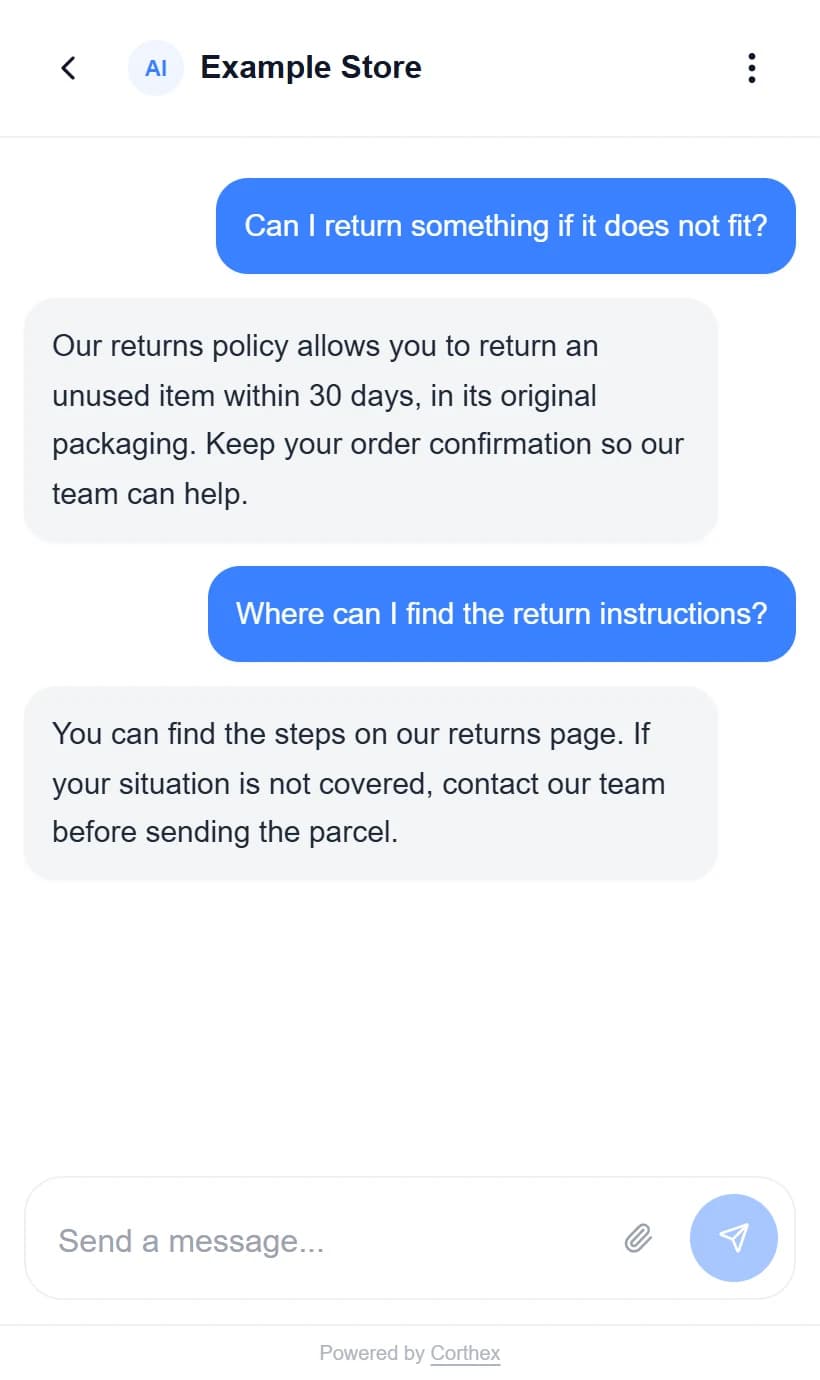
Das benachbarte Bild zeigt die tatsächliche Corthex-Chatkomponente mit fiktiven lokalen Inhalten. Es veranschaulicht die Gesprächsoberfläche, keine abgeschlossene WordPress-Installation oder einen Live-KI-Test. Ihre eigene Abnahme sollte Installationsweg, Versionen und beobachtetes Ergebnis auf der tatsächlich veröffentlichten Testseite nennen.
Eine Installationszuständigkeit und eine wiederholbare Prüfung verwenden.
Klären Sie vor dem Entfernen eines bestehenden Snippets, welcher Einbauweg das sichtbare Widget aktuell lädt. Prüfen Sie Vorlage, Plugineinstellungen und gegebenenfalls den Tag-Manager. Entfernen Sie nur den als überflüssig erkannten Weg, behalten Sie die funktionierende Assistenten-ID bei und testen Sie die Seite erneut. Wird nichts geladen, prüfen Sie den veröffentlichten Code und Browserfehler, bevor Sie das Wissen des Assistenten ändern. Inhalts- und Ladeprobleme benötigen unterschiedliche Lösungen.